Localización
Búsqueda y filtrado de localizaciones
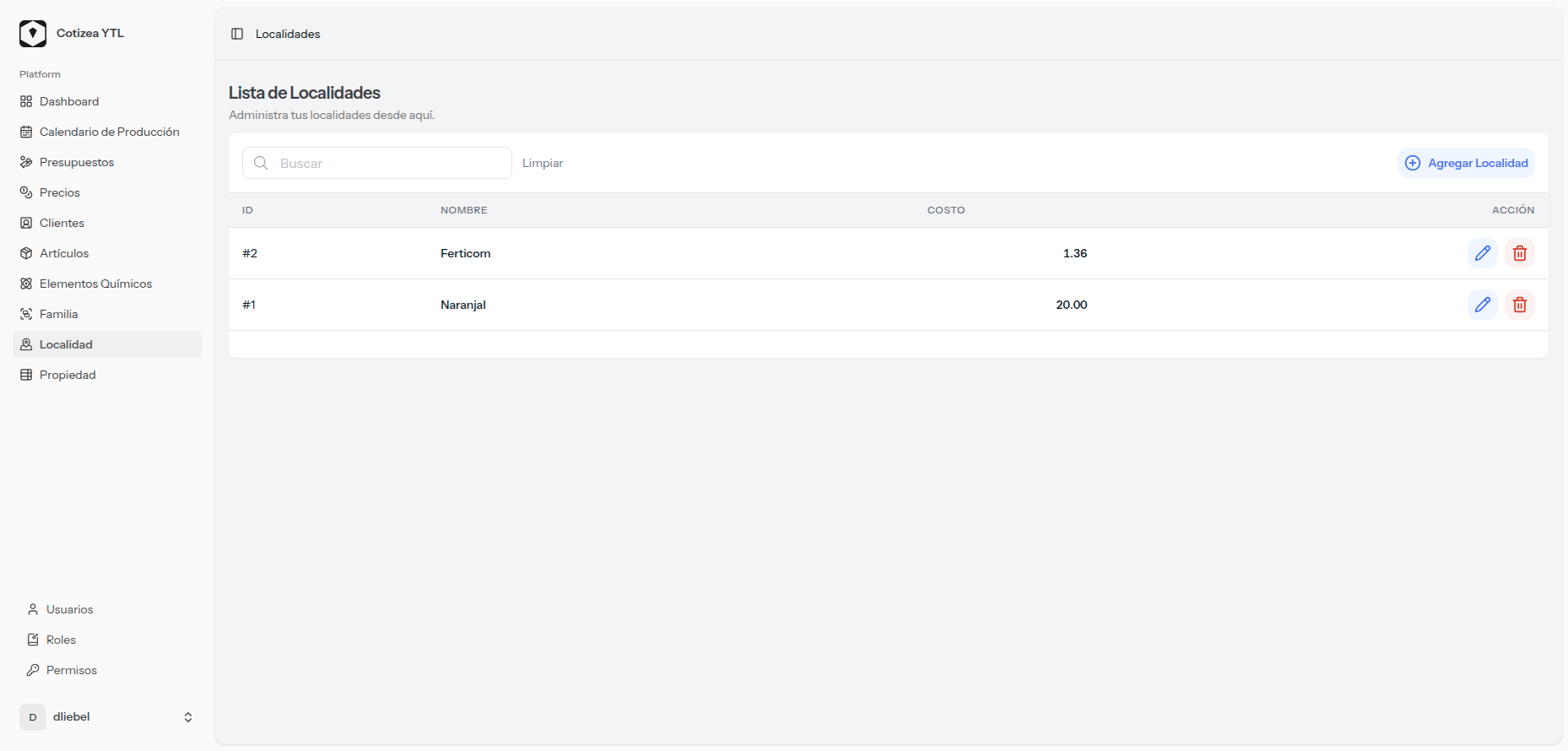
Section titled “Búsqueda y filtrado de localizaciones”El sistema incluye herramientas para buscar y filtrar localizaciones de manera eficiente. La barra de búsqueda, ubicada en la parte superior del módulo de localizaciones, permite buscar localizaciones en tiempo real mientras se escribe. Puedes buscar por nombre de la localización, y los resultados se actualizarán automáticamente.
Además, desde esta interfaz puedes realizar las siguientes acciones:
- Registrar una nueva localización: Haz clic en el botón “Agregar Localización” para acceder al formulario de registro.
- Editar una localización existente: Haz clic en el ícono de lápiz en la columna de “Acción” para modificar los atributos de la localización seleccionada.
- Eliminar una localización: Haz clic en el ícono de papelera en la columna de “Acción” para borrar una localización de la lista.
Estas herramientas hacen que la gestión de localizaciones sea rápida y sencilla, optimizando el flujo de trabajo.
Registro y gestión de localizaciones
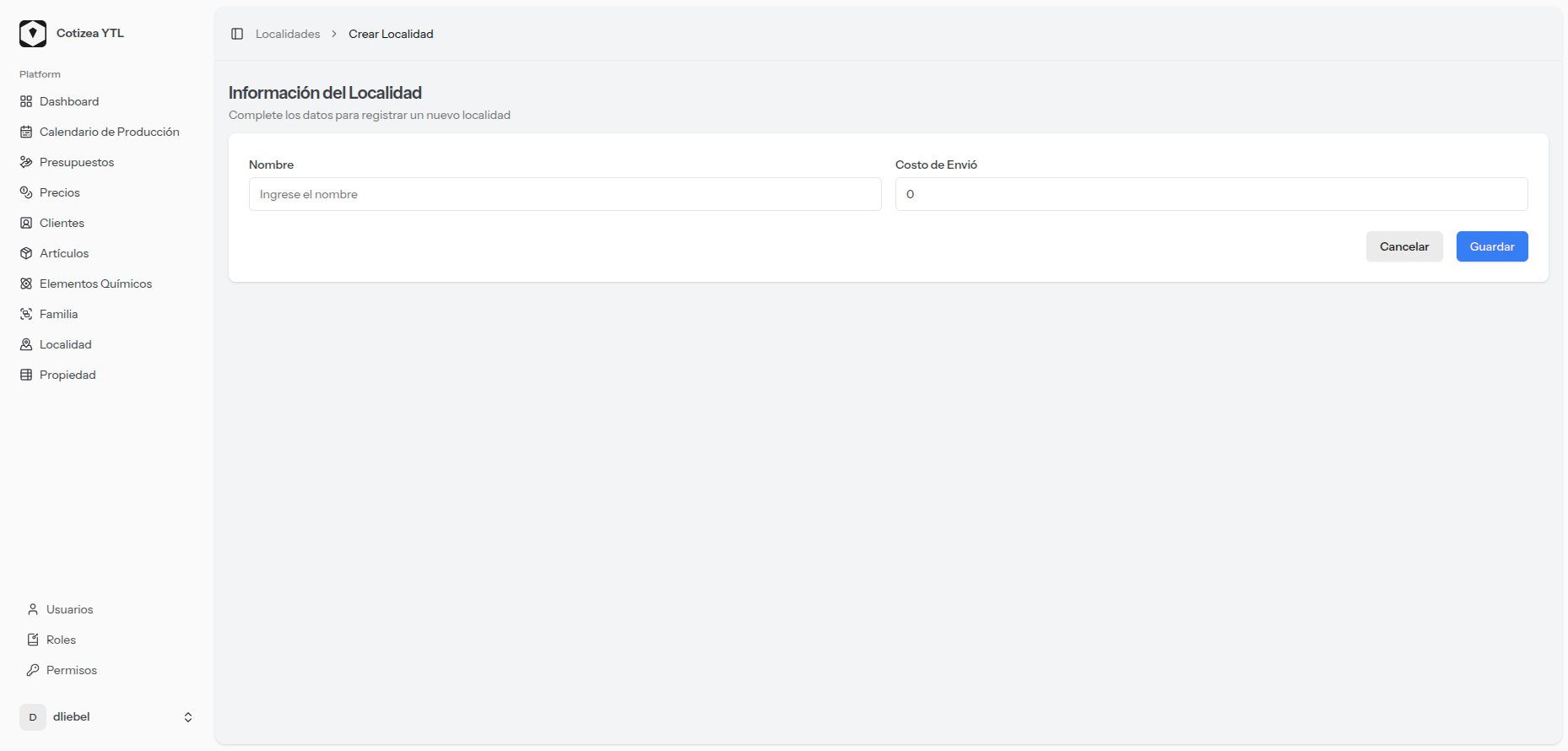
Section titled “Registro y gestión de localizaciones”El sistema permite registrar nuevas localizaciones y gestionar la información de las existentes. Para registrar una localización, sigue estos pasos:
- Accede al módulo de Localizaciones desde el menú principal.
- Haz clic en el botón “Nueva localización”.
- Completa el formulario con la información requerida
- Nombre: Ingresa el nombre de la localidad.
- Costo de Envío: Define el costo asociado al envío para esta localidad.
- Haz clic en el botón “Guardar” para registrar la localización en el sistema.
Nota: Si decides no continuar con el registro, puedes hacer clic en el botón “Cancelar” para descartar los cambios.
Para gestionar localizaciones existentes:
- Accede al módulo de Localizaciones.
- Selecciona una localización de la lista.
- Realiza las modificaciones necesarias en su información.
- Nombre: Ingresa el nombre de la localidad.
- Costo de Envío: Define el costo asociado al envío para esta localidad.
- Haz clic en el botón “Guardar” para actualizar los datos.
Nota: Si decides no continuar con los cambios, puedes hacer clic en el botón “Cancelar” para descartar las modificaciones.
Eliminar una Localización
Section titled “Eliminar una Localización”Para eliminar una localización del sistema, sigue estos pasos:
- Selecciona la localización que deseas eliminar desde la lista en el módulo de Localizaciones.
- Haz clic en el ícono de papelera ubicado en la columna de “Acción” correspondiente a la localización seleccionada.
- Aparecerá un cuadro de diálogo de confirmación con el mensaje:
“¿Estás seguro de eliminar la localización [Nombre de la Localización]?” - Haz clic en el botón “Confirmar” para proceder con la eliminación o en “Cancelar” si decides no eliminarla.
Nota: Una vez confirmada la acción, la localización será eliminada permanentemente del sistema.
